
Hầu như bất kỳ ai sử dụng máy tính chạy hệ điều hành Windows cũng từng trải qua cảm giác quen thuộc này: khi mới mua máy hoặc sau một lần cài mới hệ điều hành, máy tính khởi động chỉ mất vài giây, các thao tác mở ứng dụng diễn ra gần như tức thì. Thế nhưng chỉ sau sáu tháng đến một năm sử dụng thường nhật, cỗ máy bắt đầu có dấu hiệu xuống sức rõ rệt, thời gian khởi động kéo dài lê thê, con trỏ chuột quay vòng liên tục và quạt tản nhiệt thường xuyên rú rít dù chỉ mở vài thẻ duyệt web cơ bản.
Nhiều người dùng thường vội vã đổ lỗi cho việc phần cứng bị lão hóa hoặc vội vàng tìm đến các phần mềm dọn rác trôi nổi trên mạng để quét tự động. Tuy nhiên, từ kinh nghiệm thực tế của phantam.top sau nhiều năm bảo dưỡng hàng nghìn hệ thống máy trạm, bản thân tôi khẳng định hệ điều hành không tự nhiên già đi theo năm tháng. Hiện tượng máy tính bị chậm là hệ quả trực tiếp của việc tích tụ các tệp tin cấu trúc thừa, sự thoái hóa hiệu năng ghi của ổ cứng và gánh nặng của hàng chục tiến trình nền được thêm vào trong quá trình làm việc.
Bên cạnh việc dọn dẹp dữ liệu thừa, việc kiểm soát các dịch vụ tự khởi chạy đóng vai trò sống còn trong việc duy trì tốc độ. Bạn có thể tham khảo thêm bài viết hướng dẫn chi tiết cách tắt dịch vụ chạy ngầm trên Windows 11 không cần phần mềm để giải phóng tài nguyên CPU và bộ nhớ RAM một cách triệt để.
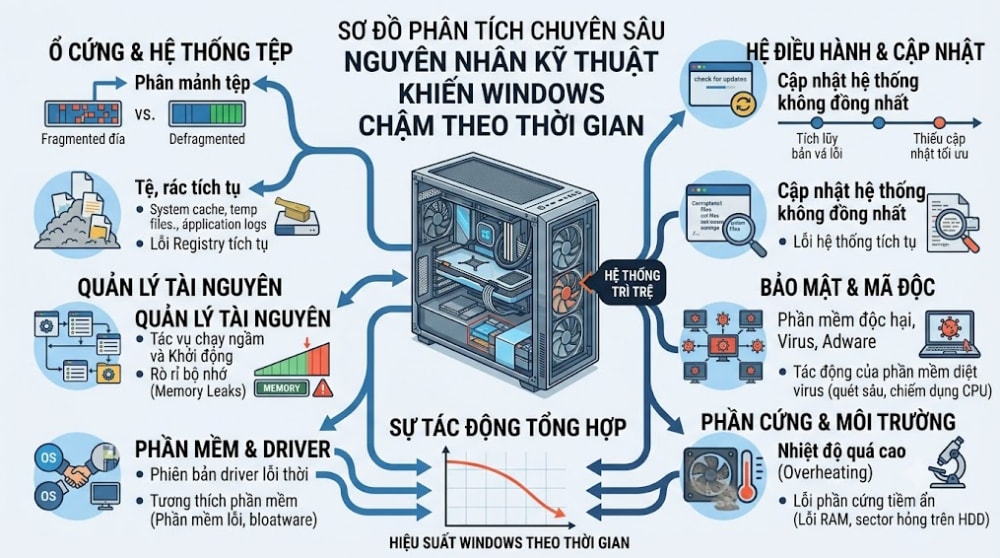
Bản chất kiến trúc: Năm nguyên nhân gốc rễ làm nghẽn hệ điều hành
Để khắc phục dứt điểm tình trạng giật lag, trước hết chúng ta cần hiểu rõ những gì đang thực sự diễn ra dưới tầng sâu của hệ điều hành Windows sau nhiều tháng vận hành:
1. Thư mục WinSxS phình to sau các bản cập nhật Windows Update
Kho lưu trữ thành phần linh kiện Windows Side by Side nằm trong thư mục cài đặt gốc là nơi lưu trữ toàn bộ các tệp tin hệ thống quan trọng. Mỗi khi Microsoft phát hành một bản vá bảo mật hằng tháng, hệ thống sẽ tải về các phiên bản tệp mới nhưng vẫn âm thầm giữ lại toàn bộ các phiên bản tệp cũ để phục vụ việc gỡ cài đặt khi gặp sự cố. Qua thời gian, dung lượng thư mục này có thể phình to từ mười gigabyte lên tới vài chục gigabyte, làm tiêu tốn không gian lưu trữ và làm chậm quá trình quét chỉ mục của hệ thống.
2. Sự suy giảm tốc độ ghi của ổ cứng SSD do gián đoạn lệnh TRIM
Ổ cứng thể rắn hiện đại hoạt động dựa trên các tế bào nhớ thể rắn NAND Flash. Khác với ổ đĩa cơ truyền thống có thể ghi đè trực tiếp, ổ cứng SSD phải xóa sạch một khối dữ liệu trước khi có thể ghi dữ liệu mới vào đó. Nếu hệ thống không thường xuyên gửi tín hiệu TRIM hoặc khi dung lượng ổ đĩa bị lấp đầy trên 85%, bộ điều khiển ổ cứng sẽ phải thực hiện chu trình đọc, xóa và ghi lại liên tục, gây ra hiện tượng khuếch đại ghi khiến tốc độ phản hồi của hệ điều hành bị tụt dốc thê thảm.
3. Sự xâm chiếm của các tiến trình ngầm Telemetry và phần mềm khởi động cùng máy
Mỗi khi bạn cài đặt một phần mềm mới như trình duyệt web, ứng dụng nhắn tin hay phần mềm văn phòng, chúng thường tự ý chèn thêm các dịch vụ chạy ngầm mang tên Telemetry để thu thập dữ liệu hành vi người dùng hoặc tự động kiểm tra bản cập nhật. Hàng chục tiến trình này cùng khởi động đồng thời với Windows, chiếm dụng các luồng xử lý của chip và khiến thanh đo hiệu năng trong Task Manager luôn ở trạng thái đỏ rực.
4. Phân mảnh sổ đăng ký Registry và các liên kết gãy
Mỗi thao tác cài đặt, sử dụng và gỡ bỏ phần mềm đều để lại hàng nghìn khóa cấu hình trong sổ đăng ký Registry. Do cơ chế gỡ cài đặt mặc định của nhiều nhà phát triển phần mềm rất cẩu thả, các khóa cấu hình này không bao giờ được xóa sạch mà nằm lại vĩnh viễn trong hệ thống, biến cơ sở dữ liệu cấu hình thành một mê cung khổng lồ khiến Windows mất nhiều thời gian hơn để tra cứu thông tin khi khởi chạy ứng dụng.
5. Cơ chế tự hạ xung nhịp Thermal Throttling do tản nhiệt bám bụi
Bên cạnh yếu tố phần mềm, bụi bẩn bám dày trên các lá tản nhiệt và lớp keo tản nhiệt bị khô cứng sau một đến hai năm sử dụng là thủ phạm vật lý nguy hiểm nhất. Khi nhiệt độ vi xử lý chạm ngưỡng 90 đến 100 độ C, hệ thống sẽ tự động kích hoạt cơ chế Thermal Throttling để hạ xung nhịp hoạt động xuống mức thấp nhất nhằm bảo vệ phần cứng khỏi bị cháy, dẫn đến việc toàn bộ các thao tác trên màn hình bị đơ giật nghiêm trọng.
Quy trình tối ưu hóa sạch từ A đến Z bằng công cụ nội tại
Cá nhân tôi tuyệt đối không khuyến khích bạn tải về các phần mềm dọn dẹp thương mại được quảng cáo rầm rộ trên mạng. Toàn bộ các bước tối ưu hóa chuyên sâu dưới đây đều sử dụng trực tiếp các công cụ dòng lệnh nội tại do chính Microsoft cung cấp:
Bước 1: Thu dọn sạch sẽ thư mục WinSxS bằng lệnh DISM
Nhấp chuột phải vào nút Start, chọn Terminal với quyền quản trị Administrator hoặc mở PowerShell với quyền quản trị và thực thi câu lệnh sau để loại bỏ vĩnh viễn các gói cập nhật cũ:
Dism.exe /online /Cleanup-Image /StartComponentCleanup /ResetBaseLệnh này sẽ tiến hành quét sâu vào kho linh kiện hệ thống, đóng gói các bản cập nhật mới nhất làm nền tảng cố định và xóa sạch toàn bộ các phiên bản sao lưu cũ, giúp giải phóng ngay lập tức từ 3 đến 8 gigabyte dung lượng ổ cứng quý giá.
Bước 2: Kích hoạt và tối ưu hóa lệnh TRIM cho ổ cứng SSD
Để đảm bảo các tế bào nhớ của ổ cứng thể rắn luôn sẵn sàng cho các lượt ghi dữ liệu mới với tốc độ tối đa, bạn chạy câu lệnh tối ưu hóa ổ đĩa trực tiếp qua cửa sổ dòng lệnh PowerShell:
Optimize-Volume -DriveLetter C -ReTrim -VerboseHệ điều hành sẽ gửi tín hiệu Re-trim đến toàn bộ các phân vùng trống trên ổ đĩa cài đặt, thông báo cho bộ điều khiển SSD dọn sạch các khối nhớ rác để phục hồi tốc độ đọc ghi ban đầu của nhà sản xuất.
Bước 3: Tinh lọc danh sách Startup và các tác vụ Task Scheduler
Nhấn tổ hợp phím Ctrl + Shift + Esc để mở trình quản lý tác vụ Task Manager, chuyển sang thẻ Startup apps. Tại đây, bạn tiến hành vô hiệu hóa Disable toàn bộ các ứng dụng không cần thiết như trình cập nhật phần mềm, ứng dụng phát nhạc hay các tiện ích sao lưu đám mây. Chỉ giữ lại duy nhất các trình điều khiển âm thanh và phần mềm bảo mật của hệ thống.
Đối với việc dọn dẹp sâu các khóa cấu hình bị gãy mà không gây nguy hại cho hệ điều hành, bạn có thể cân nhắc sử dụng thêm tiện ích mã nguồn mở Optimizer Duck – một công cụ độc lập, sạch mã độc và can thiệp rất chọn lọc đã được tôi kiểm thử thực tế.
Bảng đối chiếu hiệu năng hệ thống: Trước vs Sau khi tối ưu hóa sạch
| Chỉ số kiểm thử | Trạng thái hệ thống trước tối ưu | Trạng thái sau khi tối ưu sạch |
|---|---|---|
| Thời gian khởi động vào màn hình | Từ 45 đến 70 giây do nạp tiến trình rác | Rút ngắn xuống còn 12 đến 18 giây |
| Dung lượng thư mục WinSxS | Chiếm từ 15 đến 25 gigabyte | Thu gọn chỉ còn từ 6 đến 8 gigabyte |
| Số lượng tiến trình nền ở trạng thái nghỉ | Trên 180 đến 220 tiến trình ngầm | Duy trì ổn định ở mức 90 đến 110 tiến trình |
| Tốc độ ghi ngẫu nhiên 4K của SSD | Bị suy giảm tới 35% do thiếu lệnh TRIM | Phục hồi về mức 95% công suất thiết kế |
Tổng kết kinh nghiệm bảo dưỡng hệ điều hành
Hệ điều hành Windows hiện đại rất mạnh mẽ, nhưng nó đòi hỏi người sử dụng phải có tư duy bảo dưỡng chủ động. Việc định kỳ ba tháng một lần thực hiện dọn dẹp kho bản cập nhật WinSxS, chạy lệnh Re-trim cho ổ cứng SSD và kiểm tra nhiệt độ tản nhiệt của quạt gió sẽ giúp cỗ máy tính của bạn duy trì phong độ mượt mà suốt nhiều năm mà không cần phải tốn công sao lưu dữ liệu để cài lại hệ điều hành từ đầu.
- WinSxS: Thư mục kho lưu trữ thành phần hệ thống của Windows chứa các tệp tin quan trọng phục vụ vận hành và lưu trữ các bản cập nhật sao lưu.
- TRIM: Lệnh giao tiếp tiêu chuẩn giữa hệ điều hành và ổ cứng thể rắn giúp thông báo cho bộ điều khiển biết các khối dữ liệu nào không còn được sử dụng để tiến hành xóa sạch ngầm.
- Telemetry: Cơ chế tự động giám sát, thu thập số liệu vận hành và gửi thông tin chẩn đoán từ thiết bị người dùng về máy chủ của nhà phát triển phần mềm.
- NAND Flash: Công nghệ bộ nhớ bán dẫn lưu trữ điện tích không bay hơi được sử dụng làm thành phần cốt lõi trong toàn bộ các loại ổ cứng thể rắn SSD hiện nay.
- Thermal Throttling: Cơ chế tự động giảm xung nhịp hoạt động của vi xử lý khi nhiệt độ vượt ngưỡng an toàn nhằm phòng tránh nguy cơ cháy nổ phần cứng.
- DISM: Công cụ dòng lệnh quản lý và bảo trì hình ảnh triển khai hệ thống chuyên dụng do Microsoft tích hợp sẵn trong nhân Windows.
- Registry: Cơ sở dữ liệu phân cấp tập trung dùng để lưu trữ toàn bộ các thiết lập cấu hình của phần cứng, hệ điều hành và các ứng dụng đã cài đặt.
Các giải pháp phần mềm có thể tối ưu hóa và giải phóng tài nguyên rất hiệu quả, nhưng chúng không thể bù đắp được sự thiếu hụt nghiêm trọng về phần cứng vật lý. Nếu chiếc máy tính của bạn vẫn đang sử dụng ổ đĩa cơ truyền thống HDD làm ổ đĩa cài đặt hệ điều hành chính, hoặc dung lượng bộ nhớ RAM chỉ dừng lại ở mức 4 gigabyte khi chạy Windows 11, việc đầu tư nâng cấp một thanh RAM và một ổ cứng thể rắn SSD chuẩn NVMe mới là giải pháp duy nhất mang lại sự lột xác thực sự cho trải nghiệm làm việc của bạn.