Sau một thời gian sử dụng, nhiều máy tính chạy hệ điều hành Windows 11 bắt đầu xuất hiện tình trạng phản hồi chậm chạp, quạt tản nhiệt kêu to và bộ nhớ RAM luôn bị chiếm dụng ở mức cao dù không mở bất kỳ ứng dụng nặng nào. Nguyên nhân phần lớn bắt nguồn từ hàng chục tiến trình dịch vụ ngầm, tính năng thu thập dữ liệu và ứng dụng chạy tự động cùng hệ điều hành.
Thay vì phải cài đặt các phần mềm dọn dẹp của bên thứ ba tiềm ẩn rủi ro xung đột hoặc dính mã độc, bạn hoàn toàn có thể tự tay vô hiệu hóa các dịch vụ ngầm thừa thãi này thông qua các công cụ quản trị có sẵn của Microsoft. Chỉ với vài bước cấu hình chuẩn xác, chiếc máy tính của bạn sẽ lấy lại sự nhẹ nhàng và mượt mà vốn có.
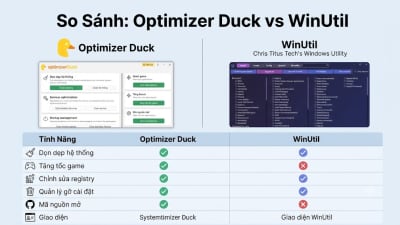
Nếu bạn không muốn mất thời gian tắt thủ công từng dịch vụ, bạn có thể tham khảo tiện ích mã nguồn mở nhỏ gọn tại bài viết tải Optimizer Duck hoặc xem bài phân tích so sánh Optimizer Duck và WinUtil để chọn cách làm phù hợp.
Bước 1: Tạo điểm khôi phục hệ thống trước khi tinh chỉnh
Trước khi can thiệp vào bất kỳ dịch vụ lõi nào của hệ điều hành, việc thiết lập một điểm khôi phục (System Restore Point) là nguyên tắc an toàn bắt buộc. Điều này giúp bạn dễ dàng đưa máy tính về trạng thái bình thường nếu vô tình tắt nhầm một tính năng quan trọng.
Nhấn tổ hợp phím Win + R, nhập lệnh sau vào hộp thoại Run và nhấn Enter:
sysdm.cplTại cửa sổ System Properties, chuyển sang tab System Protection, chọn ổ đĩa cài đặt hệ điều hành (thường là ổ C) và bấm vào nút Create. Đặt tên gợi nhớ như "Truoc khi tat dich vu ngam" và bấm hoàn tất để hệ thống sao lưu trạng thái hiện tại.
Bước 2: Vô hiệu hóa ứng dụng tự khởi động trong Task Manager
Nhiều phần mềm như Skype, Spotify, Microsoft Teams hay các trình cập nhật game tự động kích hoạt tiến trình ngầm ngay khi bạn vừa bật máy. Việc vô hiệu hóa quyền khởi động của chúng giúp rút ngắn thời gian khởi động Windows từ 10 đến 20 giây.
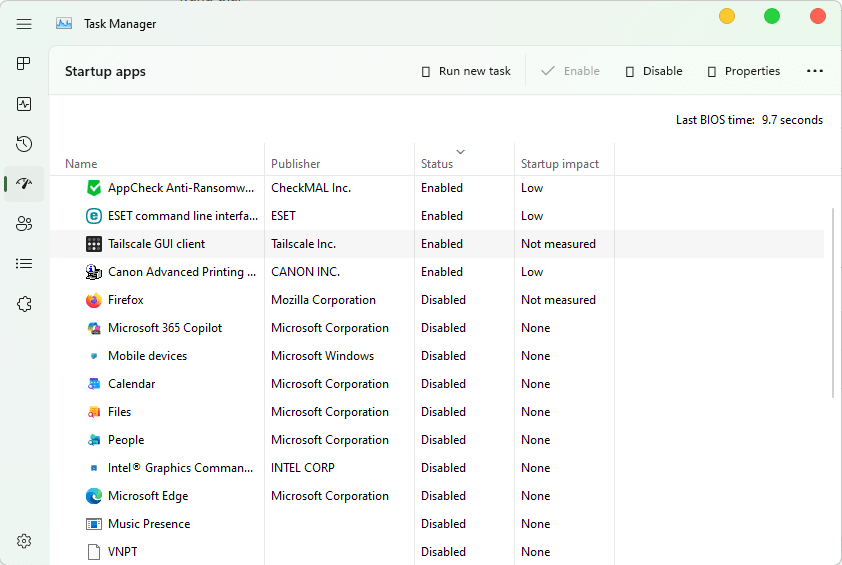
- Nhấn tổ hợp phím Ctrl + Shift + Esc để mở nhanh trình quản lý tác vụ Task Manager.
- Nhấp vào biểu tượng Startup apps (hình đồng hồ đo tốc độ ở thanh điều hướng bên trái).
- Nhấp chuột phải vào những ứng dụng không thiết yếu phải chạy ngay khi mở máy và chọn Disable.
Bước 3: Tắt quyền chạy nền của ứng dụng trong Windows Settings
Các ứng dụng tải từ Microsoft Store thường có thói quen gửi thông báo và đồng bộ dữ liệu liên tục trong nền. Bạn có thể kiểm soát chặt chẽ quyền này để tiết kiệm pin và dung lượng RAM:
- Nhấn tổ hợp phím Win + I để mở bảng Cài đặt (Settings), chọn mục Apps rồi chọn Installed apps.
- Tìm các ứng dụng mặc định không thường xuyên sử dụng như Thời tiết (Weather), Tin tức (News), hoặc Bản đồ (Maps).
- Nhấp vào biểu tượng dấu ba chấm cạnh tên ứng dụng, chọn Advanced options.
- Tại mục Background apps permissions, chuyển tùy chọn từ Always sang Never.
Bước 4: Danh sách các dịch vụ Windows 11 an toàn có thể tắt ngay
Để can thiệp sâu vào các dịch vụ nền, bạn nhấn tổ hợp phím Win + R, nhập lệnh sau và nhấn Enter:
services.mscCửa sổ quản lý Services sẽ liệt kê toàn bộ các tiến trình nền của Windows. Để tắt một dịch vụ, bạn chỉ cần nhấp đúp chuột vào tên dịch vụ đó, tại mục Startup type chuyển về Manual (Chỉ chạy khi có yêu cầu) hoặc Disabled (Vô hiệu hóa hoàn toàn), sau đó bấm nút Stop và bấm OK.
| Tên dịch vụ hiển thị | Chức năng thực tế | Khuyến nghị thiết lập |
|---|---|---|
| Connected User Experiences and Telemetry | Thu thập nhật ký thói quen người dùng gửi về máy chủ Microsoft | Disabled (An toàn tuyệt đối) |
| Diagnostic Policy Service | Phát hiện và chẩn đoán sự cố phần cứng cơ bản | Manual (Tiết kiệm chu kỳ CPU) |
| SysMain (Superfetch cũ) | Nạp trước ứng dụng vào RAM (gây nghẽn ổ cứng HDD) | Disabled (Nên tắt nếu dùng ổ HDD) |
| Print Spooler | Quản lý hàng đợi lệnh in cho máy in vật lý | Disabled (Nếu máy tính không dùng máy in) |
| Fax | Dịch vụ gửi và nhận bản fax qua đường dây điện thoại | Disabled (Tính năng đã lỗi thời) |
| Downloaded Maps Manager | Quản lý dữ liệu bản đồ ngoại tuyến của ứng dụng Maps | Manual hoặc Disabled |
Bước 5: Kiểm soát các dịch vụ ngầm của bên thứ ba qua msconfig
Bên cạnh các dịch vụ mặc định của Windows, các phần mềm chuyên ngành như công cụ máy ảo (VMware, VirtualBox), phần mềm điều khiển từ xa (TeamViewer), bộ ứng dụng văn phòng Microsoft Office và các gói đồ họa thường tự chèn hàng loạt dịch vụ ngầm chạy cùng hệ thống.
Để lọc và vô hiệu hóa các dịch vụ này một cách an toàn mà không làm ảnh hưởng đến các thành phần của hệ điều hành, bạn nhấn tổ hợp phím Win + R, nhập lệnh sau và nhấn Enter:
msconfigTại cửa sổ System Configuration, bạn chuyển sang tab Services, sau đó tích chọn vào ô Hide all Microsoft services ở góc dưới bên trái. Lúc này, toàn bộ dịch vụ cốt lõi của Windows sẽ được ẩn đi, chỉ còn lại danh sách dịch vụ của các phần mềm bên thứ ba.
| Nhóm phần mềm | Dịch vụ ngầm điển hình | Tác động & Khuyến nghị xử lý |
|---|---|---|
| Dịch vụ máy ảo (VMware, VirtualBox) | VMware NAT Service, VMware DHCP, VirtualBox Interface | Chuyển sang Manual. Các dịch vụ này chỉ cần thiết khi bạn bật máy ảo, không nên để tự kích hoạt ngốn RAM khi khởi động. |
| Điều khiển từ xa (TeamViewer, AnyDesk) | TeamViewer Remote Service, AnyDesk Service | Chuyển sang Manual hoặc bỏ chọn trong msconfig. Vừa tiết kiệm tài nguyên mạng, vừa tăng cường tính bảo mật cho máy tính. |
| Microsoft Office Click-to-Run | Microsoft Office Click-to-Run Service (ClickToRunSvc) | Chuyển sang Manual. Tránh tình trạng dịch vụ tự động đồng bộ và quét bản vá gây hiện tượng quá tải đĩa (100% Disk). |
| Bộ phần mềm Adobe | Adobe Update Service, Adobe Genuine Software, CCXProcess | Bỏ chọn toàn bộ trong msconfig. Photoshop và Premiere vẫn hoạt động bình thường khi bạn chủ động mở. |
| Google Chrome & Edge | Google Update (gupdate), Google Update (gupdatem), Edge Elevation | Chuyển sang chế độ Manual hoặc tắt bỏ. Bạn có thể tự cập nhật trình duyệt trong phần About khi cần. |
| Chống gian lận game | Riot Vanguard (vgc), Easy Anti-Cheat, BattlEye | Chỉ bật khi chơi game. Với Riot Vanguard, chuyển sang Manual để tránh tiến trình quét nhân kernel liên tục khi làm việc. |
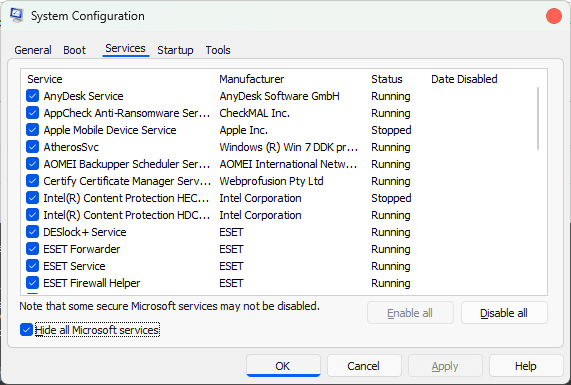
Sau khi thiết lập xong các dịch vụ trên, bạn chỉ cần bấm Apply, chọn OK và khởi động lại máy tính một lần duy nhất. Bạn sẽ nhận thấy mức chiếm dụng RAM ở trạng thái không tải giảm rõ rệt từ 500MB đến hơn 1GB, giúp máy tính vận hành êm ái hơn trong quá trình làm việc hàng ngày.
- Services.msc: Giao diện điều khiển quản trị của Windows cho phép quản lý vòng đời hoạt động của các dịch vụ chạy ngầm.
- msconfig: Công cụ cấu hình hệ thống chuyên sâu giúp quản lý tiến trình khởi động và gạn lọc dịch vụ bên thứ ba an toàn.
- Chế độ Manual: Dịch vụ sẽ ở trạng thái dừng và chỉ được hệ điều hành kích hoạt tạm thời khi có một ứng dụng cụ thể gửi yêu cầu sử dụng.
- VMware NAT Service: Dịch vụ định tuyến cầu nối mạng ảo cho phép các hệ điều hành máy ảo truy cập Internet thông qua máy thật.
- Click-to-Run: Cơ chế cài đặt và cập nhật trực tuyến dạng luồng dữ liệu của bộ ứng dụng văn phòng Microsoft Office.
Việc tắt các dịch vụ bên thứ ba giúp máy tính mát hơn và tiết kiệm pin đáng kể cho laptop. Tuy nhiên, nếu bạn vô hiệu hóa hoàn toàn các dịch vụ chống gian lận game như Vanguard hay dịch vụ mạng của VMware, phần mềm sẽ báo lỗi mã xác thực ngay khi bạn khởi động. Giải pháp tối ưu là để các dịch vụ này ở chế độ Manual để hệ điều hành chỉ gọi tiến trình khi bạn thực sự bấm sử dụng phần mềm.