
Sau một thời gian sử dụng, hệ điều hành Windows thường trở nên nặng nề do tích tụ hàng loạt tệp tin tạm, bộ đệm cập nhật và các tiến trình chạy ngầm không cần thiết. Nhiều phần mềm dọn rác thương mại hiện nay lại thường xuyên chèn thêm quảng cáo hoặc thu thập dữ liệu người dùng.
Optimizer Duck ra đời như một giải pháp mã nguồn mở hoàn toàn miễn phí, gọn nhẹ và minh bạch. Phần mềm tập trung giải quyết triệt để sự lãng phí tài nguyên phần cứng bằng cách gỡ bỏ các dịch vụ dư thừa mà vẫn đảm bảo tính ổn định của hệ thống.
Mọi thao tác can thiệp sâu vào dịch vụ hệ thống đều tiềm ẩn rủi ro phát sinh lỗi. Bạn hãy tạo một điểm khôi phục hệ thống thông qua System Restore trước khi bắt đầu. Nếu muốn tìm hiểu thêm các phương pháp dọn dẹp hệ điều hành thủ công, bạn có thể tham khảo bài viết hướng dẫn debloat Windows 11 mã nguồn mở trên blog.
Những tính năng nổi bật giúp tăng tốc máy tính
Khác biệt lớn nhất của Optimizer Duck nằm ở khả năng kiểm soát trực tiếp các dịch vụ ngầm mà giao diện Settings mặc định của Windows không cho phép can thiệp. Tiện ích cung cấp nhiều mô-đun dọn dẹp độc lập để người dùng tùy chọn theo nhu cầu công việc.
- Dọn dẹp tệp tin rác: Xóa sạch bộ nhớ đệm trình duyệt, tệp tin tạm và lịch sử cập nhật Windows Update cũ giúp giải phóng hàng chục gigabyte ổ cứng.
- Vô hiệu hóa tiến trình theo dõi: Ngăn chặn các tác vụ gửi dữ liệu chẩn đoán Telemetry về máy chủ máy tính, giúp tiết kiệm băng thông và bảo vệ quyền riêng tư.
- Tối ưu hóa bộ nhớ tạm: Tự động thu hồi RAM bị rò rỉ từ các phần mềm đồ họa hoặc trình duyệt web sau khi tắt ứng dụng.
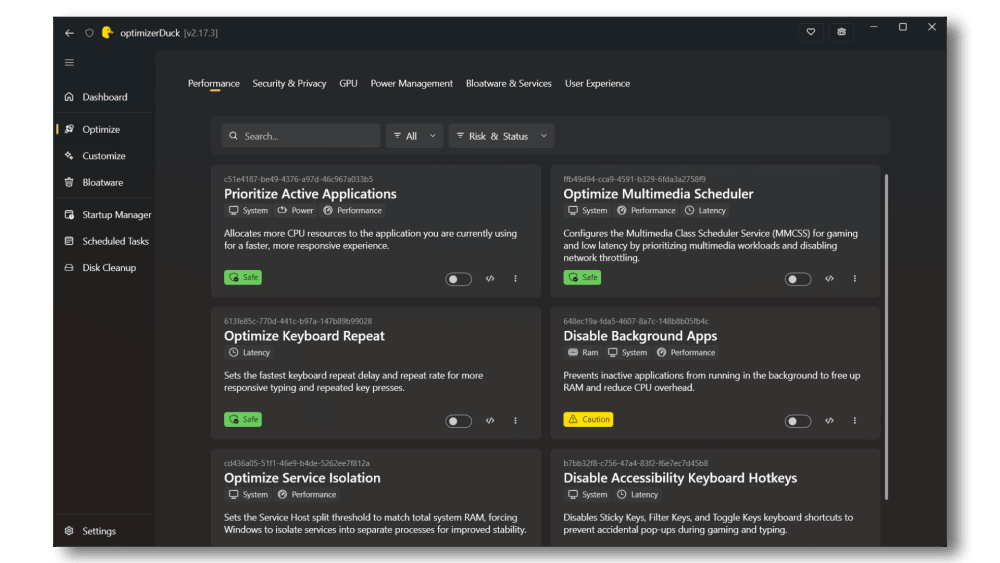
Hiệu quả giải phóng tài nguyên sau khi tối ưu
Thử nghiệm thực tế trên máy tính văn phòng chạy hệ điều hành Windows 11 với bộ nhớ RAM 8GB cho thấy sự cải thiện rõ rệt về thời gian phản hồi và lượng tài nguyên bị chiếm dụng khi ở trạng thái nghỉ.
| Chỉ số hệ thống | Trước khi dọn dẹp | Sau khi chạy Optimizer Duck |
|---|---|---|
| Mức chiếm dụng bộ nhớ RAM | 4.2 GB (52%) | 2.6 GB (32%) |
| Số lượng tiến trình chạy ngầm | 168 tiến trình | 114 tiến trình |
| Thời gian khởi động vào màn hình chính | 28 giây | 17 giây |
Hướng dẫn tải và thiết lập tối ưu an toàn
Do công cụ trực tiếp chỉnh sửa một số khóa trong Registry hệ thống, phần mềm yêu cầu quyền quản trị viên cao nhất để áp dụng các thay đổi:
- Tải gói cài đặt chính thức từ trang mã nguồn mở của dự án.
- Nhấp chuột phải vào tệp tin thực thi và chọn dòng Run as administrator.
- Tại thẻ cấu hình chung, đánh dấu chọn các mục dọn dẹp bộ nhớ đệm và tắt telemetry cơ bản.
- Nhấn nút áp dụng thiết lập và khởi động lại máy tính để hệ điều hành nhận diện trạng thái mới.
Cách xử lý khi Windows Defender hoặc SmartScreen chặn tệp tải về
Do Optimizer Duck là tiện ích mã nguồn mở độc lập và can thiệp vào các khóa Registry hệ thống để dọn rác, tính năng SmartScreen của trình duyệt Microsoft Edge hoặc Windows Defender có thể hiển thị cảnh báo tệp tin không phổ biến (Unknown Publisher).
Đây là cơ chế bảo vệ mặc định (False Positive) thường gặp ở các phần mềm nguồn mở mới. Để tiếp tục cài đặt, bạn thực hiện như sau:
- Khi màn hình Windows Defender SmartScreen xuất hiện màu xanh lam, nhấp vào liên kết More info (Thông tin khác).
- Bấm nút Run anyway (Vẫn chạy) để phần mềm khởi chạy bình thường.
- Nếu tải qua Microsoft Edge bị báo giữ lại tệp, bạn bấm vào dấu ba chấm bên cạnh tên tệp tải về, chọn Keep (Giữ lại) rồi chọn Keep anyway.
- Mã nguồn mở: Phần mềm công khai mã nguồn lập trình, cho phép cộng đồng kiểm tra tính minh bạch và an toàn dữ liệu.
- Telemetry: Tính năng tự động thu thập và gửi báo cáo thói quen sử dụng về máy chủ phát triển hệ điều hành.
- Registry: Cơ sở dữ liệu phân cấp lưu trữ toàn bộ các thông số cài đặt cấu hình lõi của Windows.
- System Restore: Tính năng tạo bản sao lưu trạng thái hệ thống để phục hồi lại khi máy tính gặp sự cố.
Optimizer Duck phát huy hiệu quả rất tốt trên các cấu hình máy tính văn phòng sử dụng ổ đĩa cơ hoặc dung lượng RAM hạn chế. Tuy nhiên, nếu bạn sử dụng các phần mềm chuyên biệt cần dịch vụ đồng bộ như Xbox Live hoặc Microsoft Store, việc tắt sâu các tiến trình hệ thống có thể gây ra hiện tượng không tải được ứng dụng phụ trợ. Người dùng chỉ nên bật các tùy chọn dọn dẹp cơ bản nếu không nắm rõ chức năng của từng dịch vụ nền.