
Sự cố sập nguồn đột ngột, lỗi cập nhật hệ điều hành hoặc phần mềm độc hại có thể khiến toàn bộ dữ liệu làm việc biến mất chỉ trong chớp mắt. Việc chủ động tạo các bản sao lưu định kỳ cho hệ điều hành Windows là phương án dự phòng an toàn nhất cho mọi người dùng máy tính.
AOMEI Backupper Professional là một trong những công cụ sao lưu và phục hồi dữ liệu trực quan nhất hiện nay. Phiên bản chuyên nghiệp này cung cấp đầy đủ các tính năng nâng cao như nhân bản hệ thống sang ổ cứng mới, sao lưu vi sai và đồng bộ tệp tin thời gian thực.
Để giảm thiểu dung lượng của tệp sao lưu và loại bỏ các tiến trình thừa thãi, bạn nên tiến hành dọn dẹp hệ thống trước. Tham khảo bài viết hướng dẫn dọn dẹp hệ điều hành Windows 11 để tối ưu hóa không gian lưu trữ hiệu quả nhất.
Những tính năng sao lưu và nhân bản cốt lõi
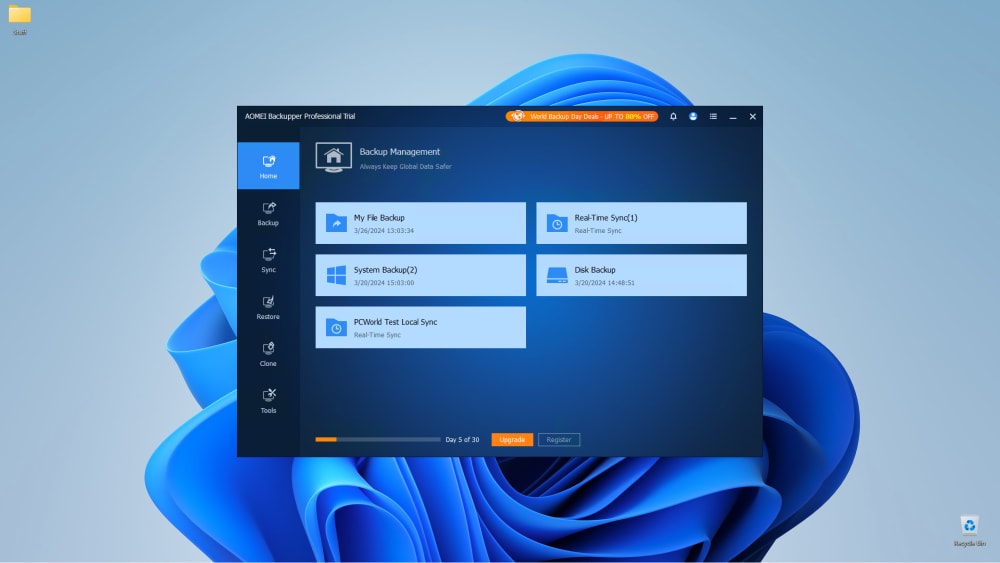
Khác với các công cụ sao lưu mặc định của Windows vốn hoạt động chậm chạp và khó tùy biến, phần mềm phân chia các tác vụ sao lưu thành từng mục chuyên biệt giúp người dùng dễ dàng thao tác mà không sợ chọn nhầm dữ liệu.
- Sao lưu phân vùng hệ thống: Đóng gói toàn bộ phân vùng cài đặt Windows, các trình điều khiển phần cứng và cấu hình phần mềm thành một tệp hình ảnh duy nhất.
- Nhân bản ổ đĩa trực tiếp: Hỗ trợ di chuyển toàn bộ dữ liệu từ ổ cứng cơ cũ sang ổ cứng thể rắn SSD thế hệ mới mà không cần cài đặt lại hệ điều hành từ đầu.
- Tự động hóa theo lịch trình: Thiết lập lịch tự sao lưu vào các thời điểm máy tính nhàn rỗi hàng ngày hoặc hàng tuần để tránh làm gián đoạn công việc.
Lựa chọn cơ chế sao lưu phù hợp với dung lượng ổ cứng
Để tối ưu hóa không gian lưu trữ của ổ cứng ngoài hoặc máy chủ lưu trữ mạng, việc nắm rõ cơ chế hoạt động của các phương thức sao lưu là vô cùng cần thiết.
| Phương thức sao lưu | Cơ chế hoạt động | Mức chiếm dung lượng |
|---|---|---|
| Sao lưu toàn phần | Sao chép lại toàn bộ dữ liệu hiện có trong phân vùng | Rất lớn, tạo nền tảng ban đầu |
| Sao lưu gia tăng | Chỉ sao lưu các tệp tin thay đổi so với lần sao lưu gần nhất | Rất nhỏ, tốc độ thực hiện nhanh |
| Sao lưu vi sai | Chỉ sao lưu các phần thay đổi so với bản sao lưu toàn phần gốc | Trung bình, dễ dàng khôi phục hơn |
Các bước tạo bản sao lưu hệ thống an toàn
Để đảm bảo bản sao lưu hoạt động hoàn hảo và sẵn sàng phục hồi khi hệ điều hành gặp sự cố, bạn tiến hành theo các bước sau:
- Mở phần mềm, chuyển sang mục Backup và chọn System Backup.
- Chương trình sẽ tự động nhận diện phân vùng khởi động chứa hệ điều hành Windows.
- Tại mục đích đến, bạn chọn một phân vùng khác hoặc một ổ cứng gắn ngoài có đủ dung lượng trống.
- Nhấn vào mục Options, bật tính năng nén dữ liệu ở mức độ thông thường để cân bằng giữa tốc độ và dung lượng tệp.
- Nhấn nút Start Backup và chờ tiến trình hoàn tất trong vài phút.
- System Backup: Tác vụ tạo ảnh chụp nguyên trạng toàn bộ các phân vùng cần thiết để hệ điều hành Windows khởi động.
- Disk Clone: Quá trình sao chép chính xác cấu trúc sector từ ổ đĩa cứng này sang ổ đĩa cứng khác.
- Bootable Media: Thiết bị USB hoặc đĩa CD cứu hộ có khả năng khởi động môi trường độc lập bên ngoài để khôi phục dữ liệu khi máy tính không vào được Windows.
- VSS: Dịch vụ bóng bản sao tập tin cho phép sao lưu dữ liệu ngay cả khi tệp tin đó đang được các ứng dụng khác sử dụng.
AOMEI Backupper Professional hoạt động ổn định và hỗ trợ đầy đủ các chuẩn định dạng ổ đĩa hiện đại. Tuy nhiên, người dùng tuyệt đối không nên lưu trữ bản sao lưu trên cùng một ổ đĩa vật lý chứa hệ điều hành, vì nếu ổ cứng bị hỏng phần cứng hoặc phân vùng gặp lỗi vật lý, toàn bộ tệp sao lưu cũng sẽ bị mất hoàn toàn. Luôn tạo sẵn một chiếc USB cứu hộ WinPE để đảm bảo bạn có thể khôi phục lại máy tính bất cứ lúc nào.