
Khi chuyển từ Windows sang sử dụng hệ điều hành Linux Mint, điều khiến nhiều người dùng thất vọng nhất không nằm ở giao diện hay tính tương thích của phần mềm, mà chính là thời lượng pin sụt giảm nghiêm trọng. Một chiếc máy tính xách tay từng hoạt động bền bỉ từ năm đến sáu tiếng trên Windows có thể nhanh chóng cạn kiệt pin chỉ sau chưa đầy ba tiếng làm việc trên hệ điều hành mã nguồn mở.
Nguyên nhân bắt nguồn từ việc nhân hệ điều hành Linux mặc định được thiết lập để ưu tiên hiệu năng tối đa thay vì bóp nghẹt tài nguyên phần cứng. Từ kinh nghiệm thực tế của phantam.top trên nhiều dòng máy khác nhau, bản thân tôi nhận thấy việc can thiệp cấu hình hệ thống bằng các tiện ích quản lý nguồn điện chuyên dụng như TLP hoặc auto-cpufreq sẽ giúp kéo dài thời gian sử dụng pin thêm từ 30% đến 50% mà máy vẫn vận hành êm ái, mát mẻ.
Nếu bạn mới bắt đầu làm quen hoặc đang cân nhắc chuyển đổi môi trường làm việc, hãy tham khảo bài viết đánh giá Linux Mint trên blog để nắm rõ những ưu thế vượt trội của bản phân phối này.
Đo lường mức tiêu thụ điện thực tế bằng công cụ Powertop
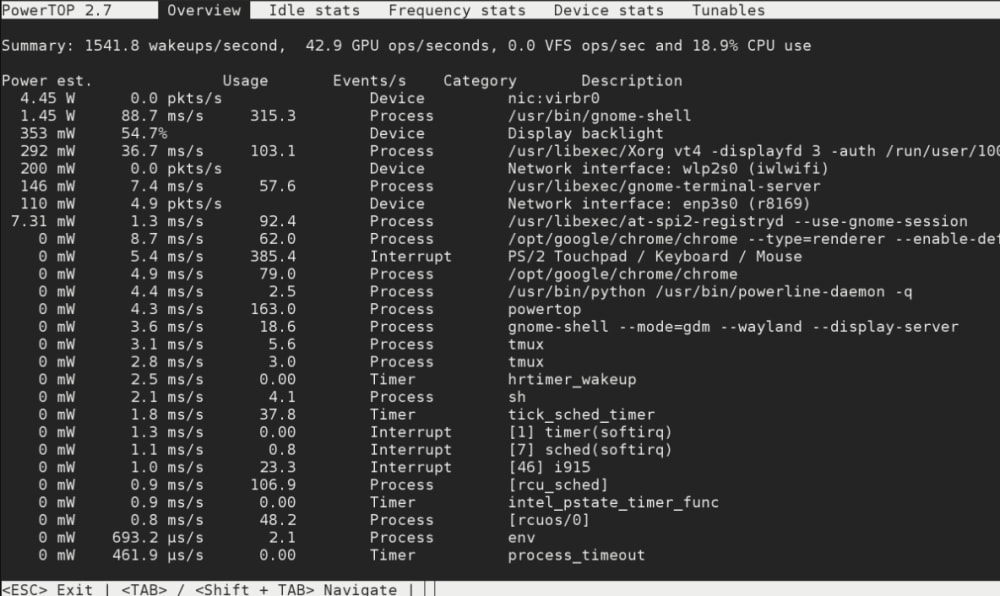
Trước khi tiến hành bất kỳ can thiệp kỹ thuật nào, cá nhân tôi luôn khuyến nghị bạn nên cài đặt công cụ Powertop để theo dõi công suất tiêu thụ điện hiện tại của máy tính tính theo đơn vị Watt. Điều này giúp bạn có số liệu đối chiếu chính xác trước và sau khi tối ưu.
Mở cửa sổ dòng lệnh terminal và chạy lệnh sau để cài đặt:
sudo apt update
sudo apt install powertop -y
Sau khi cài đặt xong, bạn rút dây sạc pin, để máy chạy bằng nguồn pin và khởi chạy công cụ bằng quyền quản trị:
sudo powertopTại thẻ Overview, bạn sẽ thấy thông số Discharge rate hiển thị công suất xả pin. Một chiếc máy tính xách tay văn phòng ở trạng thái nghỉ chưa tối ưu thường có mức xả từ 12W đến 18W. Mục tiêu của chúng ta sau các bước thiết lập là hạ con số này xuống mức dưới 7W đến 9W.
Giải pháp 1: Cấu hình TLP để quản lý nguồn điện toàn diện
TLP là công cụ dòng lệnh chạy ngầm kinh điển trên môi trường Linux, có khả năng tự động nhận diện trạng thái cắm sạc hoặc dùng pin để chuyển đổi hàng loạt thiết lập phần cứng như độ sáng bus kết nối, tốc độ quay quạt, tắt điện các cổng USB không dùng và chuyển chế độ tiết kiệm cho card mạng Wifi.
Bước 1: Cài đặt tiện ích TLP
Chạy các dòng lệnh sau để cài đặt gói TLP và phần mở rộng cho các dòng máy ThinkPad nếu có:
sudo apt install tlp tlp-rdw -y
sudo tlp start
Bước 2: Tinh chỉnh tệp cấu hình nâng cao
Mặc định TLP đã hoạt động rất tốt, nhưng từ kinh nghiệm thực tế của phantam.top, bạn nên mở tệp cấu hình để kích hoạt chế độ tiết kiệm năng lượng sâu cho vi xử lý:
sudo xed /etc/tlp.confTìm và điều chỉnh hai dòng thông số sau để hệ thống tự động đưa chip về trạng thái powersave khi rút sạc:
CPU_SCALING_GOVERNOR_ON_AC=performance
CPU_SCALING_GOVERNOR_ON_BAT=powersave
CPU_ENERGY_PERF_POLICY_ON_BAT=power
Lưu tệp lại và khởi động lại dịch vụ TLP bằng lệnh:
sudo systemctl restart tlpGiải pháp 2: Tối ưu xung nhịp vi xử lý thông minh bằng auto-cpufreq
Nếu chiếc máy tính xách tay của bạn sử dụng các dòng vi xử lý đời mới với cấu trúc kết hợp nhiều nhân hiệu năng cao và nhân tiết kiệm điện, tiện ích auto-cpufreq là một lựa chọn thay thế hiện đại và linh hoạt hơn rất nhiều.
Khác với cơ chế tĩnh của TLP, auto-cpufreq liên tục giám sát trạng thái tải của hệ thống. Khi bạn lướt web nhẹ nhàng hoặc đọc tài liệu, công cụ sẽ hạ xung nhịp CPU xuống mức tối thiểu để triệt tiêu nhiệt lượng. Ngay khi bạn mở một ứng dụng nặng, công cụ sẽ lập tức giải phóng xung nhịp cao trong thời gian ngắn mà không gây ra hiện tượng giật khung hình.
# Cài đặt auto-cpufreq thông qua kho ứng dụng snap
sudo snap install auto-cpufreq
sudo auto-cpufreq --install
Sau khi cài đặt xong, bạn có thể kiểm tra trạng thái giám sát biểu đồ nhiệt và xung nhịp theo thời gian thực bằng lệnh:
auto-cpufreq --statsBảng đối chiếu kỹ thuật giữa TLP và auto-cpufreq
| Tiêu chí kỹ thuật | Tiện ích TLP | Tiện ích auto-cpufreq |
|---|---|---|
| Phạm vi can thiệp | Toàn bộ phần cứng: CPU, USB, ổ đĩa, Wifi, PCI | Tập trung chuyên sâu vào vi xử lý CPU |
| Cơ chế điều khiển xung | Chuyển đổi trạng thái tĩnh theo nguồn cắm sạc | Điều chỉnh động theo mức độ sử dụng thời gian thực |
| Mức độ tương thích | Rất tốt cho máy đời cũ và trung bình | Tối ưu vượt trội cho các dòng chip kiến trúc mới |
| Mức tiết kiệm pin thực tế | Tăng thêm từ 1 đến 1.5 tiếng sử dụng | Tăng thêm từ 1.5 đến 2 tiếng sử dụng |
Những lưu ý bổ trợ giúp máy chạy mát và tiết kiệm pin
Ngoài việc cài đặt phần mềm quản lý xung nhịp, thói quen thiết lập hệ thống hằng ngày cũng đóng vai trò quyết định đến độ bền của viên pin:
- Vô hiệu hóa card đồ họa rời khi dùng văn phòng: Nếu laptop của bạn sở hữu card đồ họa kép, hãy chuyển sang chế độ đồ họa tích hợp Intel hoặc AMD thông qua công cụ quản lý trình điều khiển có sẵn trên Linux Mint để ngắt nguồn hoàn toàn cho chip đồ họa rời.
- Giảm độ sáng màn hình ở mức hợp lý: Màn hình là linh kiện tiêu tốn nhiều điện năng nhất. Duy trì độ sáng ở mức từ 40% đến 60% khi làm việc trong phòng vừa giúp bảo vệ mắt vừa giảm tới 3W công suất xả pin.
- Tắt kết nối Bluetooth khi không dùng: Sóng vô tuyến quét thiết bị liên tục ngốn pin ngầm ngay cả khi bạn đã khóa màn hình máy tính.
- TLP: Công cụ quản lý nguồn điện nâng cao dành cho Linux giúp tự động áp dụng các thiết lập tiết kiệm điện năng cho toàn bộ phần cứng mà không cần người dùng can thiệp thủ công.
- auto-cpufreq: Tiện ích tự động tối ưu hóa tốc độ xung nhịp và mức tiêu thụ điện của vi xử lý dựa trên hoạt động thực tế của hệ điều hành.
- Powertop: Công cụ chẩn đoán của Intel dùng để đo lường công suất tiêu thụ điện và tìm kiếm các tiến trình phần mềm gây hao pin trên hệ điều hành Linux.
- CPU Governor: Thuật toán cấp độ nhân điều khiển tần số hoạt động của vi xử lý theo các kịch bản định sẵn như ưu tiên hiệu năng hoặc ưu tiên tiết kiệm năng lượng.
- Discharge rate: Tốc độ xả điện năng của viên pin tại một thời điểm nhất định, đo lường bằng đơn vị Watt.
- Watt: Đơn vị đo công suất tiêu thụ điện năng tiêu chuẩn trong vật lý và điện tử.
Bản thân tôi lưu ý bạn tuyệt đối không nên cài đặt và kích hoạt đồng thời cả TLP và auto-cpufreq cùng kiểm soát CPU Governor trên cùng một máy tính. Việc hai phần mềm cùng tranh giành quyền điều khiển xung nhịp vi xử lý có thể gây xung đột ngầm, khiến máy tính bị hiện tượng khựng lag hoặc quạt tản nhiệt quay bất thường. Hãy trải nghiệm từng công cụ trong một tuần để chọn ra giải pháp phù hợp nhất với cấu hình phần cứng của bạn.