
Quảng cáo trực tuyến ngày nay không chỉ xuất hiện trên các trang tin tức lướt bằng máy tính, mà chúng đã xâm nhập sâu vào mọi ngóc ngách của cuộc sống gia đình: từ các banner nhấp nháy trong ứng dụng điện thoại, quảng cáo chèn ngang video trên Smart TV cho đến các mã theo dõi ngầm thu thập dữ liệu thói quen sinh hoạt của người dùng. Việc cài đặt các tiện ích mở rộng chặn quảng cáo trên từng trình duyệt web chỉ là giải pháp tạm thời và hoàn toàn bất lực trước các thiết bị di động hay tivi thông minh trong nhà.
Từ kinh nghiệm thực tế của phantam.top sau nhiều năm thiết lập hạ tầng mạng gia đình, bản thân tôi nhận thấy việc triển khai một máy chủ AdGuard Home đóng vai trò như một trạm kiểm soát trung tâm là giải pháp triệt để và kinh tế nhất. Chỉ cần một thiết bị phần cứng nhỏ gọn như chiếc máy tính bảng cũ, TV Box chạy Linux hay máy tính mini là bạn đã có thể bảo vệ toàn bộ các thiết bị kết nối vào mạng gia đình mà không cần cài thêm bất kỳ phần mềm nào trên máy con.
Sau khi cấu hình thành công máy chủ chặn quảng cáo tại nhà, bạn có thể kết hợp cùng giải pháp VPN nội bộ Tailscale để mang theo toàn bộ lá chắn DNS bảo vệ chiếc điện thoại của mình khi sử dụng mạng 4G hoặc Wifi công cộng ngoài quán cà phê.
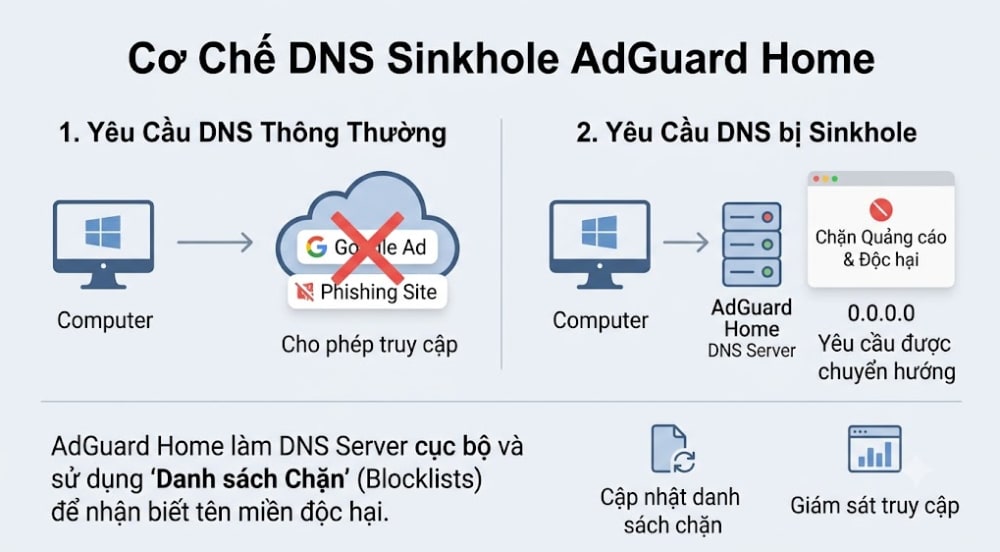
Nguyên lý vận hành của máy chủ DNS Sinkhole
Mỗi khi một thiết bị trong mạng muốn truy cập vào một trang web hoặc tải dữ liệu từ một ứng dụng, bước đầu tiên nó phải làm là gửi một yêu cầu truy vấn phân giải tên miền DNS để hỏi địa chỉ IP của máy chủ đích. Thay vì để các truy vấn này đi thẳng ra ngoài Internet, AdGuard Home sẽ đứng ở vị trí người gác cổng trung gian trong mạng nội bộ.
Khi ứng dụng gửi yêu cầu kết nối đến một máy chủ quảng cáo hoặc máy chủ theo dõi có tên trong danh sách đen Blacklist, AdGuard Home sẽ lập tức chặn lại và trả về địa chỉ IP rỗng 0.0.0.0. Nhờ đó, thiết bị của bạn sẽ không bao giờ tải dữ liệu quảng cáo về máy, giúp trang web hiển thị sạch sẽ hơn, tốc độ phản hồi nhanh hơn và tiết kiệm đáng kể băng thông đường truyền mạng.
Quy trình cài đặt AdGuard Home nhanh gọn trên nền Linux
Bạn có thể cài đặt AdGuard Home trực tiếp lên các thiết bị chạy hệ điều hành Ubuntu, Debian hoặc Linux Mint bằng một dòng lệnh duy nhất được cấp phép chính thức từ nhà phát triển:
# Tải và thực thi kịch bản cài đặt tự động AdGuard Home
curl -s -S -L https://raw.githubusercontent.com/AdguardTeam/AdGuardHome/master/scripts/install.sh | sh
Sau khi tiến trình cài đặt hoàn tất, hệ thống sẽ mở cổng dịch vụ ban đầu tại địa chỉ http://[Dia_chi_IP_May_Chu]:3000. Bạn mở trình duyệt web trên máy tính, truy cập vào đường dẫn này để tiến hành các bước thiết lập tài khoản quản trị:
- Chọn giao diện mạng: Chọn giao diện mạng nội bộ Ethernet hoặc Wifi để phần mềm lắng nghe các truy vấn trên cổng chuẩn số 53.
- Thiết lập tài khoản bảo mật: Tạo tên người dùng và mật khẩu quản trị phức tạp để ngăn chặn người ngoài truy cập trái phép vào trang điều khiển.
- Hoàn tất khởi động: Sau bước này, giao diện điều khiển chính sẽ chuyển về cổng web mặc định số 80 trên địa chỉ IP của máy chủ.
Cấu hình Upstream DNS mã hóa và danh sách chặn tối ưu cho Việt Nam
Một trong những điểm vượt trội của AdGuard Home so với các giải pháp khác là khả năng mã hóa toàn bộ dữ liệu truy vấn đi ra ngoài Internet thông qua các giao thức bảo mật tiên tiến như DoH và DoT. Điều này ngăn chặn hoàn toàn việc nhà cung cấp dịch vụ mạng theo dõi lịch sử duyệt web của gia đình bạn.
Tại mục Cài đặt DNS, trong ô máy chủ DNS cấp trên Upstream DNS, cá nhân tôi luôn khuyến nghị cấu hình các máy chủ có độ trễ thấp và bảo mật cao sau đây:
# Máy chủ DNS mã hóa Cloudflare và Quad9 có bảo mật DoH
https://cloudflare-dns.com/dns-query
https://dns.quad9.net/dns-query
tls://dns.google
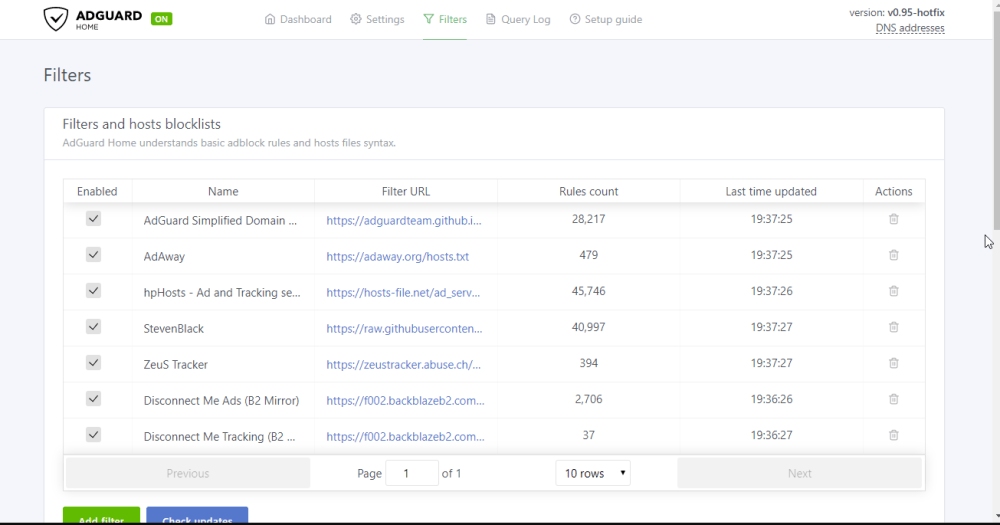
Tiếp theo, chuyển sang thẻ Bộ lọc, chọn mục Danh sách chặn DNS để thêm các nguồn danh sách tên miền rác. Đối với người dùng mạng tại Việt Nam, sự kết hợp giữa danh sách chặn toàn cầu OISD và danh sách chuyên biệt ABPVN sẽ mang lại hiệu quả lọc sạch hoàn hảo mà không làm ảnh hưởng đến các dịch vụ công trực tuyến hay giao dịch ngân hàng:
- Bộ lọc toàn cầu OISD Big: Nguồn dữ liệu chặn quảng cáo và mã theo dõi quốc tế lớn nhất hiện nay với khả năng loại bỏ tên miền giả mạo cực kỳ chuẩn xác.
- Bộ lọc ABPVN: Danh sách chuyên biệt loại bỏ các trang web cờ bạc, quảng cáo lừa đảo tiếng Việt và các mạng lưới quảng cáo nội địa tại Việt Nam.
Áp dụng cho toàn bộ thiết bị trong nhà qua modem router
Để toàn bộ điện thoại, máy tính bảng và tivi thông minh trong nhà tự động được bảo vệ mà không phải thao tác thủ công trên từng máy con, bạn chỉ cần thay đổi thiết lập cấp phát địa chỉ mạng DHCP trên modem mạng chính:
- Đăng nhập vào trang quản trị của modem router do nhà mạng cung cấp (thường là địa chỉ 192.168.1.1).
- Tìm đến mục Cài đặt mạng nội bộ LAN hoặc Cài đặt máy chủ DHCP.
- Tại ô Địa chỉ DNS chính Primary DNS, nhập chính xác địa chỉ IP tĩnh của thiết bị đang cài đặt AdGuard Home.
- Lưu cấu hình và khởi động lại modem để toàn bộ thiết bị trong nhà nhận diện địa chỉ máy chủ DNS mới.
Bảng so sánh các giải pháp chặn quảng cáo phổ biến
| Tiêu chí so sánh | Tiện ích mở rộng trình duyệt | Máy chủ Pi-hole | Máy chủ AdGuard Home |
|---|---|---|---|
| Phạm vi bảo vệ | Chỉ hoạt động trên trình duyệt đã cài | Toàn bộ thiết bị trong mạng LAN | Toàn bộ thiết bị trong mạng LAN |
| Chặn quảng cáo Smart TV và App di động | Hoàn toàn không hỗ trợ | Chặn hiệu quả các tên miền quảng cáo | Chặn hiệu quả các tên miền quảng cáo |
| Hỗ trợ mã hóa DoH và DoT bản địa | Phụ thuộc thiết lập trình duyệt | Cần cài thêm phần mềm phụ trợ dnscrypt | Tích hợp sẵn ngay trên giao diện điều khiển |
| Kiểm soát phụ huynh và chặn web đen | Cần cấu hình phần mềm riêng | Cần thêm danh sách chặn thủ công | Bật tắt một chạm trực tiếp cho từng máy con |
Tổng kết kinh nghiệm vận hành thực tế
Đối với cá nhân tôi, việc đưa AdGuard Home vào vận hành tại gia đình mang lại sự an tâm rất lớn. Trẻ nhỏ trong nhà khi xem hoạt hình trên tivi thông minh không còn bị quấy rầy bởi các đoạn quảng cáo cờ bạc trá hình hay các đường dẫn độc hại, đồng thời lưu lượng dữ liệu dư thừa trong mạng giảm đi rõ rệt.
Một hệ thống mạng sạch sẽ, an toàn và nằm trọn vẹn trong quyền kiểm soát của người chủ gia đình chính là nền tảng vững chắc nhất cho một ngôi nhà thông minh thời hiện đại.
- DNS: Hệ thống phân giải tên miền đóng vai trò cuốn danh bạ của mạng Internet giúp chuyển đổi các tên miền dạng chữ thành địa chỉ số IP của máy chủ.
- DNS Sinkhole: Kỹ thuật điều hướng và đánh chặn các truy vấn tên miền độc hại hoặc tên miền quảng cáo bằng cách trả về một địa chỉ IP rỗng.
- LAN: Mạng máy tính cục bộ kết nối các thiết bị trong phạm vi không gian gia đình hoặc văn phòng làm việc.
- DoH: Giao thức mã hóa các truy vấn phân giải tên miền thông qua kết nối bảo mật HTTPS giúp ngăn chặn hành vi nghe lén dữ liệu trên đường truyền.
- DoT: Giao thức đóng gói và bảo vệ dữ liệu phân giải tên miền qua tầng giao vận bảo mật TLS chuyên dụng.
- DHCP: Giao thức tự động cấp phát địa chỉ IP và các thông số mạng cần thiết cho các thiết bị con khi kết nối vào mạng nội bộ.
- Upstream DNS: Máy chủ phân giải tên miền cấp cao hơn mà AdGuard Home sẽ chuyển tiếp các truy vấn hợp lệ đến để lấy địa chỉ IP đích.
- Blacklist: Danh sách tập hợp các tên miền quảng cáo, trang web theo dõi và mã độc bị cấm kết nối trong hệ thống.
Bản thân tôi cần lưu ý bạn rằng phương pháp chặn quảng cáo bằng máy chủ DNS có một giới hạn công nghệ cố hữu: nó không thể loại bỏ được các đoạn video quảng cáo chèn ngang của YouTube hoặc các bài viết tài trợ trên mạng xã hội Facebook. Nguyên nhân là do các nền tảng này phát video quảng cáo từ cùng một máy chủ tên miền chứa nội dung video chính. Nếu cố tình chặn tên miền đó, toàn bộ ứng dụng YouTube của bạn sẽ không thể phát được bất kỳ video nào. Đối với YouTube trên máy tính, việc kết hợp thêm một tiện ích mở rộng trên trình duyệt vẫn là giải pháp bổ trợ cần thiết.